- 如何設(shè)置剪貼畫(huà)的顏色
- 如何設(shè)置線條顏色
- 如何編輯圖片或剪貼畫(huà)的圖片樣式
- 如何設(shè)置線型
- 如何將PPT幻燈片存為圖片
- 如何將圖形、文字存為圖片
- 如何設(shè)置圖形的漸變顏色
- 如何設(shè)置圖形紋理填充
- 如何設(shè)置圖形的填充顏色
- 如何為圖形插入剪貼畫(huà)
- 如何快速排列PPT中各個(gè)元素
- 如何鎖定繪圖模式
- 如何繪制基本圖形
- 巧用shift繪制正方形、圓等正圖形
- 如何在PPT的任何位置添加日期和時(shí)間
- 如何設(shè)置PPT講義模板
- 如何巧妙添加重復(fù)信息
- 如何為PPT設(shè)置密碼和刪除密碼
- 如何打開(kāi)多個(gè)PPT演示文稿
- 如何自定義設(shè)置PPT頁(yè)腳的位置
- 如何設(shè)置PPT的不同主題
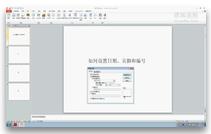
- 如何設(shè)置PPT的日期、頁(yè)腳和編號(hào)
在演講、播放宣傳片、產(chǎn)品推廣、婚禮慶典、項(xiàng)目競(jìng)標(biāo)、教育培訓(xùn)時(shí),我們都可以看到PowerPoint的身影,它那強(qiáng)大的功能,可以幫助我們實(shí)現(xiàn)任何想要的展示特效!可以說(shuō)是企業(yè)和講師們必備的辦公軟件之一。從表面看來(lái)PowerPoint并不是很復(fù)雜,但是想做好一個(gè)PPT模板卻并不是那么簡(jiǎn)單。下面為各位Word聯(lián)盟網(wǎng)友們分享一些PPT使用技巧大全,我們通常用Word來(lái)錄入、編輯、打印材料,而有時(shí)需要將已經(jīng)編輯、打印好的材料,做成PowerPoint演示文稿,以供演示、講座使用。如果在PowerPoint中重新錄入,既麻煩又浪費(fèi)時(shí)間。如果在兩者之間,通過(guò)一塊塊地復(fù)制、粘貼,一張張地制成幻燈片,也比較費(fèi)事。其實(shí),我們可以利用PowerPoint的大綱視圖快速完成轉(zhuǎn)換。
首先,打開(kāi)Word文檔,全部選中,執(zhí)行“復(fù)制”命令。然后,啟動(dòng)PowerPoint,如果是Word 2002版,選擇“普通”視圖,單擊“大綱”標(biāo)簽;如果沒(méi)有“大綱”和“幻燈片”選項(xiàng)卡,顯示的方法是在“視圖”菜單上,單擊“普通(恢復(fù)窗格)”或在窗口的左下角,單擊[普通視圖(恢復(fù)窗格)]按鈕;如果是Word 97/2000版,可直接選擇“大綱”視圖,將光標(biāo)定位到第一張幻燈片處,執(zhí)行“粘貼”命令,則將Word文檔中的全部?jī)?nèi)容插入到了第一幻燈片中。
接著,可根據(jù)需要進(jìn)行文本格式的設(shè)置,包括字體、字號(hào)、字型、字的顏色和對(duì)齊方式等;然后將光標(biāo)定位到需要?jiǎng)澐譃橄乱粡埢脽羝帲苯影椿剀囨I,即可創(chuàng)建出一張新的幻燈片;如果需要插入空行,按[Shift+Enter]。經(jīng)過(guò)調(diào)整,很快就可以完成多張幻燈片的制作。最后,還可以使用“大綱”工具欄,利用“升級(jí)”、“降級(jí)”、“上移”、“下移”等按鈕進(jìn)一步進(jìn)行調(diào)整。
反之,如果是將PowerPoint演示文稿轉(zhuǎn)換成Word文檔,同樣可以利用“大綱”視圖快速完成。方法是將光標(biāo)定位在除第一張以外的其他幻燈片的開(kāi)始處,按[Backspace](退格鍵),重復(fù)多次,將所有的幻燈片合并為一張,然后全部選中,通過(guò)復(fù)制、粘貼到Word中即可。